Neueinrichtung für Microsoft 365 Graph
(Stand: 06/2026)
Verfügbar in Subscription: Core · Pro · Ultimate
Betrifft:
- ⚙️ Administration
- 💻 IT / Technik
Bei der Verbindungsart „Microsoft 365 Graph" ist es momentan nur möglich, ein einzelnes Profil pro Workflow zu benutzen, da die Verknüpfung nicht mehr über den Ordner-Namen, sondern über die Ordner-ID erfolgt. Diese wird direkt im Workflow festgelegt.
-
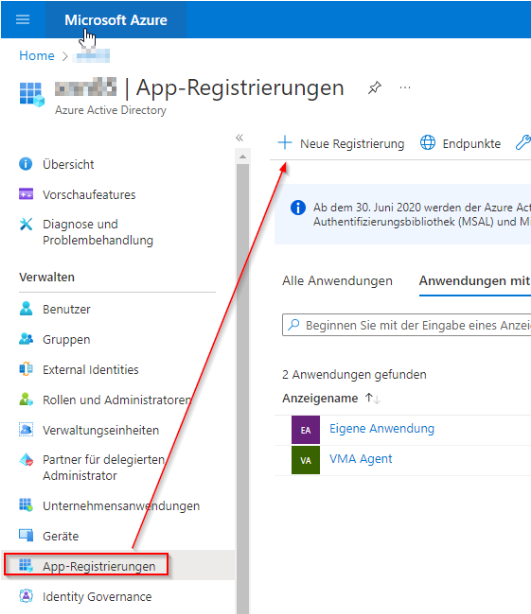
Anwendung unter Azure registrieren
-
Standardauswahl für einen Mandanten
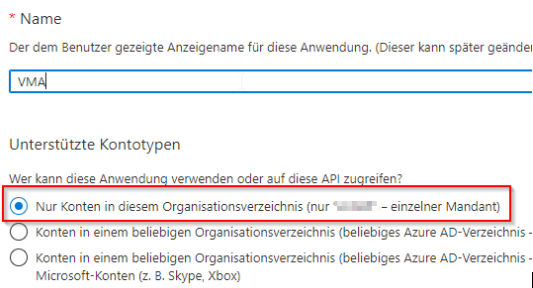
Bei „Unterstützte Kontotypen" die Option „Nur Konten in diesem Organisationsverzeichnis (einzelner Mandant)" auswählen.
-
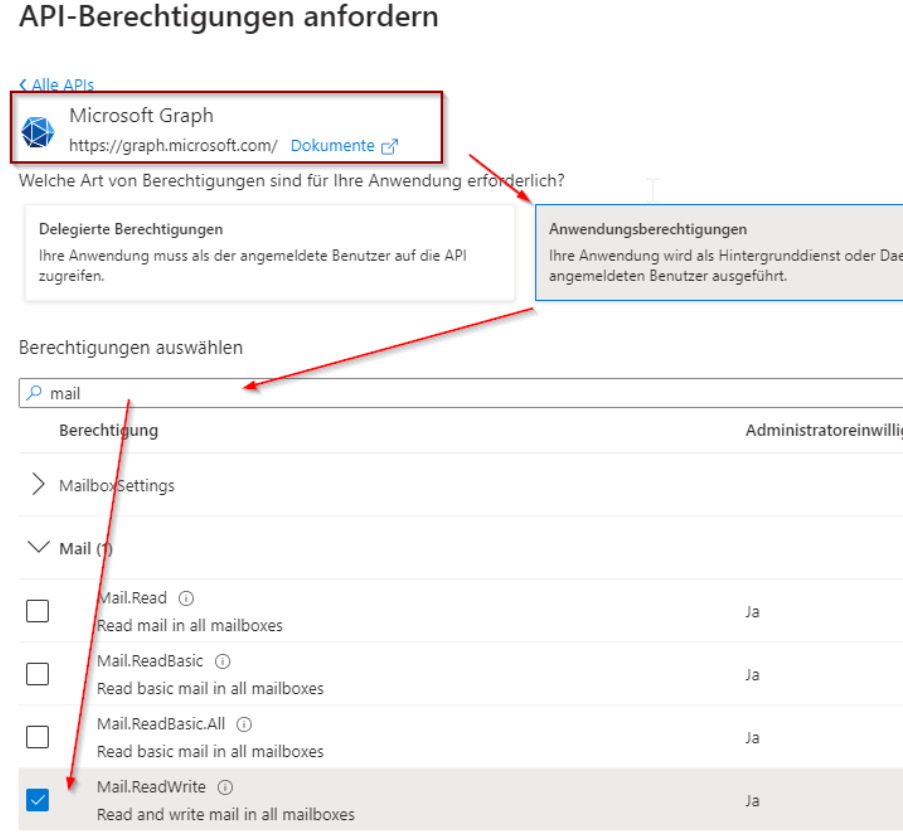
API-Berechtigung „Mail.ReadWrite" für den VMA hinzufügen
Im Azure-Portal unter VMA Agent → API-Berechtigungen die Berechtigung
Mail.ReadWrite(Anwendungsberechtigung, Microsoft Graph) hinzufügen.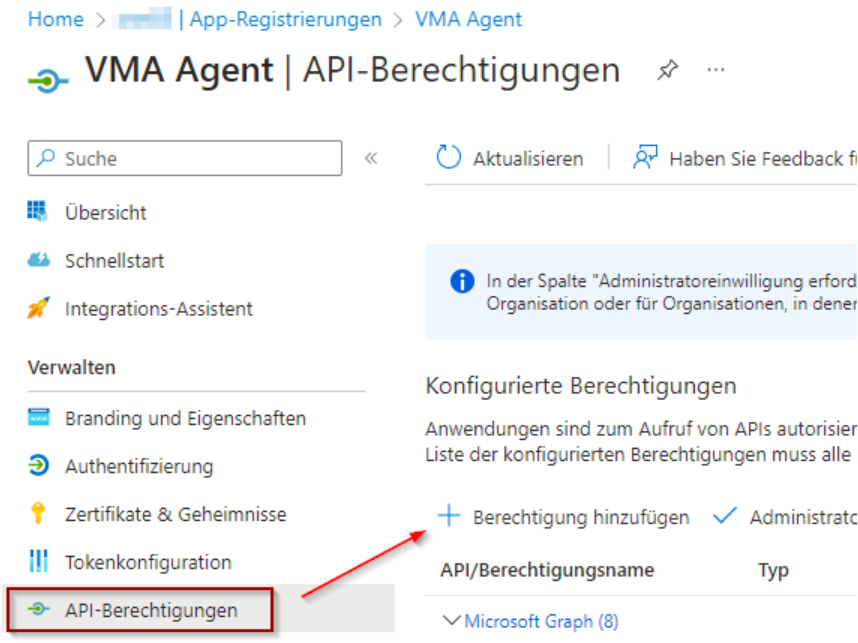
-
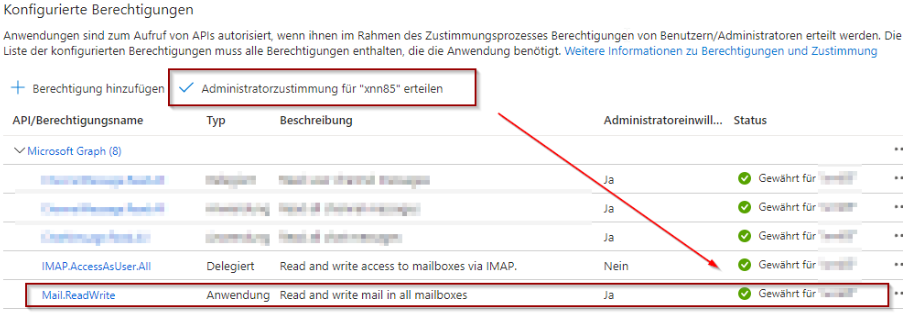
Administratorberechtigung erteilen
In der Liste der konfigurierten Berechtigungen über „Administratorzustimmung erteilen" die Genehmigung für alle eingetragenen Berechtigungen bestätigen.
-
Clientschlüssel einrichten
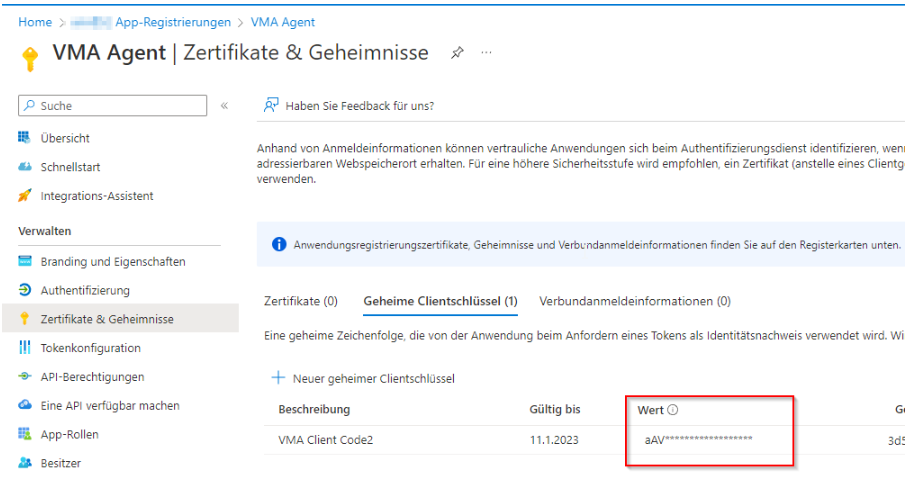
Unter VMA Agent → Zertifikate & Geheimnisse einen neuen geheimen Clientschlüssel erstellen.
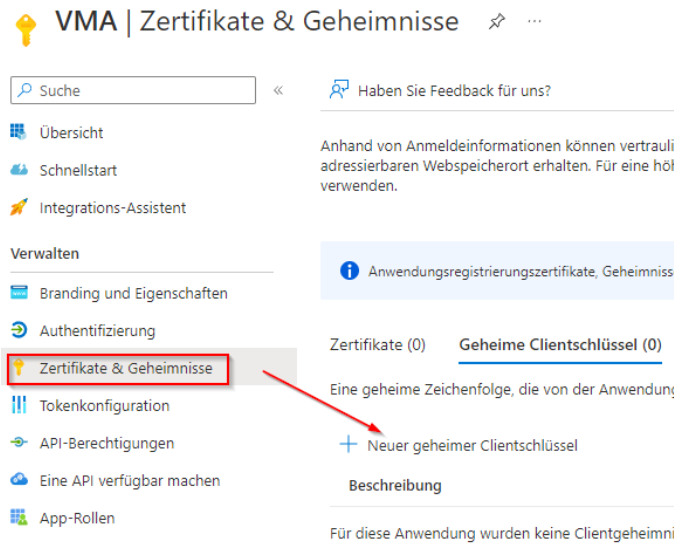

Der Key muss kopiert und für das Einfügen im VMA gespeichert werden. Nach Verlassen der Azure-Seite kann der Key nicht mehr eingesehen werden und muss neu erstellt werden.
-
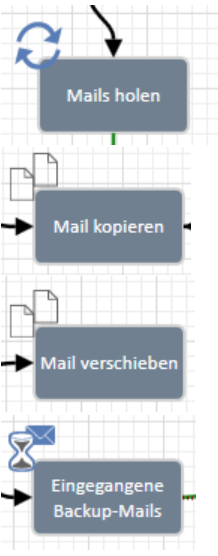
Die E-Mail-Ordner für folgende Bausteine notieren
Diese müssen nach dem Wechsel der Verbindungsart und dem Neustart des Clients neu gesetzt werden:
„Mails holen", „Mail kopieren", „Mail verschieben", „Eingegangene Backup-Mails"
-
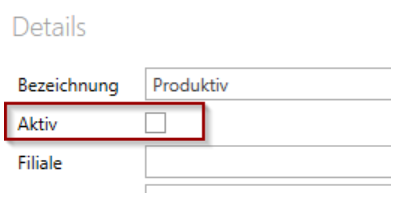
Profile inaktiv schalten
Profile inaktiv schalten und etwas warten, falls der Workflow gerade vom Agent verarbeitet wird.
-
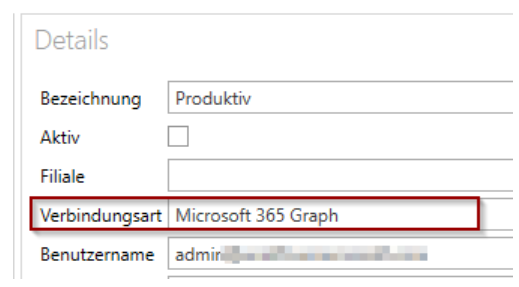
Verbindungsart auf „Microsoft 365 Graph" stellen
-
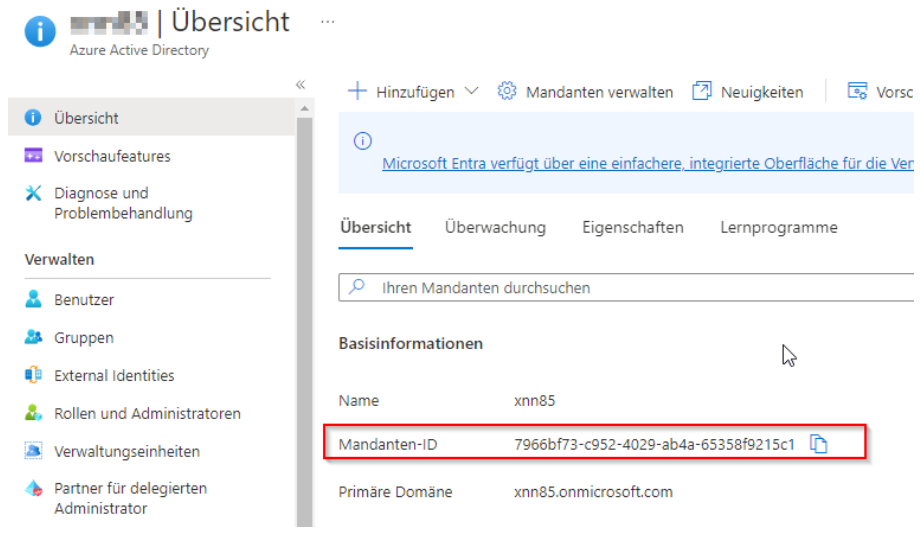
TenantId eingeben
Die TenantId entspricht der Mandanten-Id aus dem Azure Active Directory (zu finden unter Azure Active Directory → Übersicht → Basisinformationen → Mandanten-ID).
-
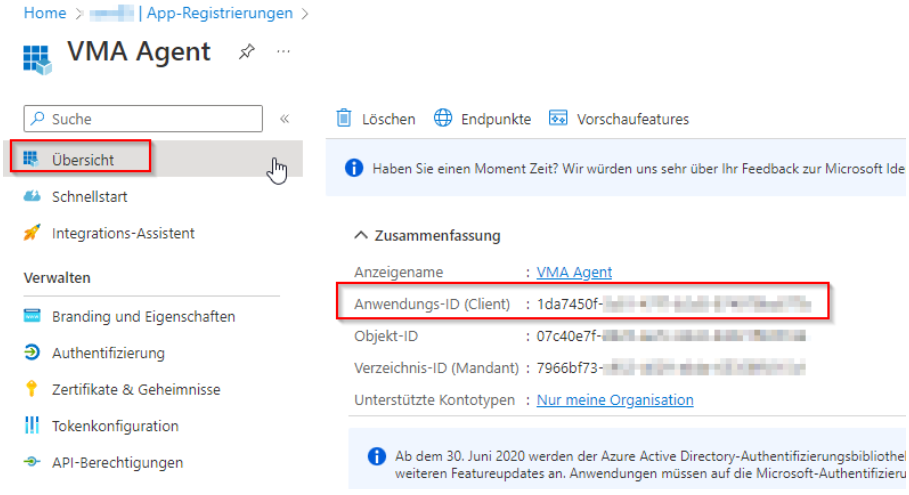
ClientId eingeben
Die ClientId entspricht der Anwendungs-Id der zuvor unter Azure registrierten App (zu finden unter App-Registrierungen → VMA Agent → Übersicht → Anwendungs-ID (Client)).
-
Client-Secret eingeben
Das Client-Secret ist der zuvor erstellte Clientschlüssel. Dieser lässt sich an dieser Stelle nicht mehr auslesen und muss ggf. neu erstellt werden, falls er zuvor nicht notiert wurde (siehe Schritt 5).
-
Den VMA-Client neustarten
-
Ggf. Profil auswählen
Bitte beachten Sie den Hinweis zu Profilen am Anfang des Dokuments: Pro Workflow kann nur ein einzelnes Profil verwendet werden.

-
Die passenden Mail-Ordner in allen Mail-Bausteinen auswählen und den Workflow speichern
Die in Schritt 6 notierten Ordner in den Bausteinen „Mails holen", „Mail kopieren", „Mail verschieben" und „Eingegangene Backup-Mails" neu setzen und den Workflow anschließend speichern.
-
Das Profil aktiv schalten und die Logeinträge prüfen
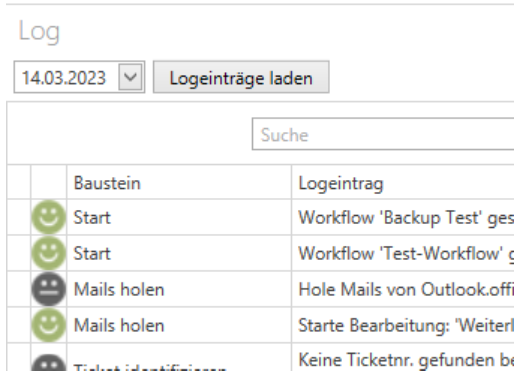
Profil aktiv schalten, etwas warten und anschließend die Logeinträge laden oder das Log unter folgendem Pfad prüfen:
C:\ProgramData\c-entron software gmbh\CentronAgent\Logs\MailScanner